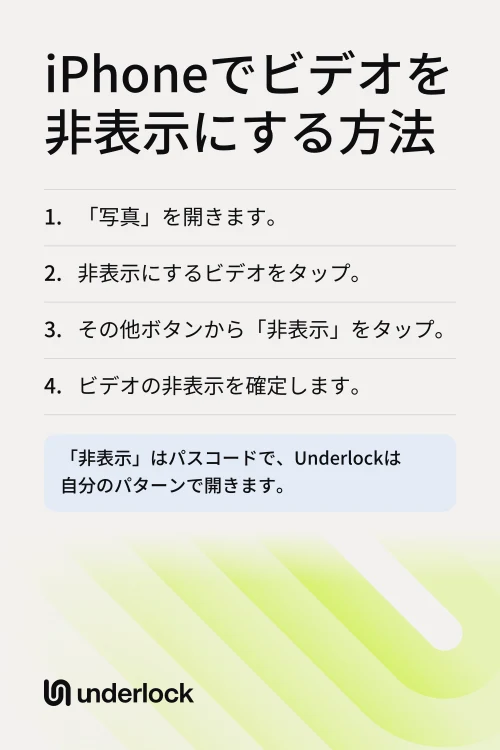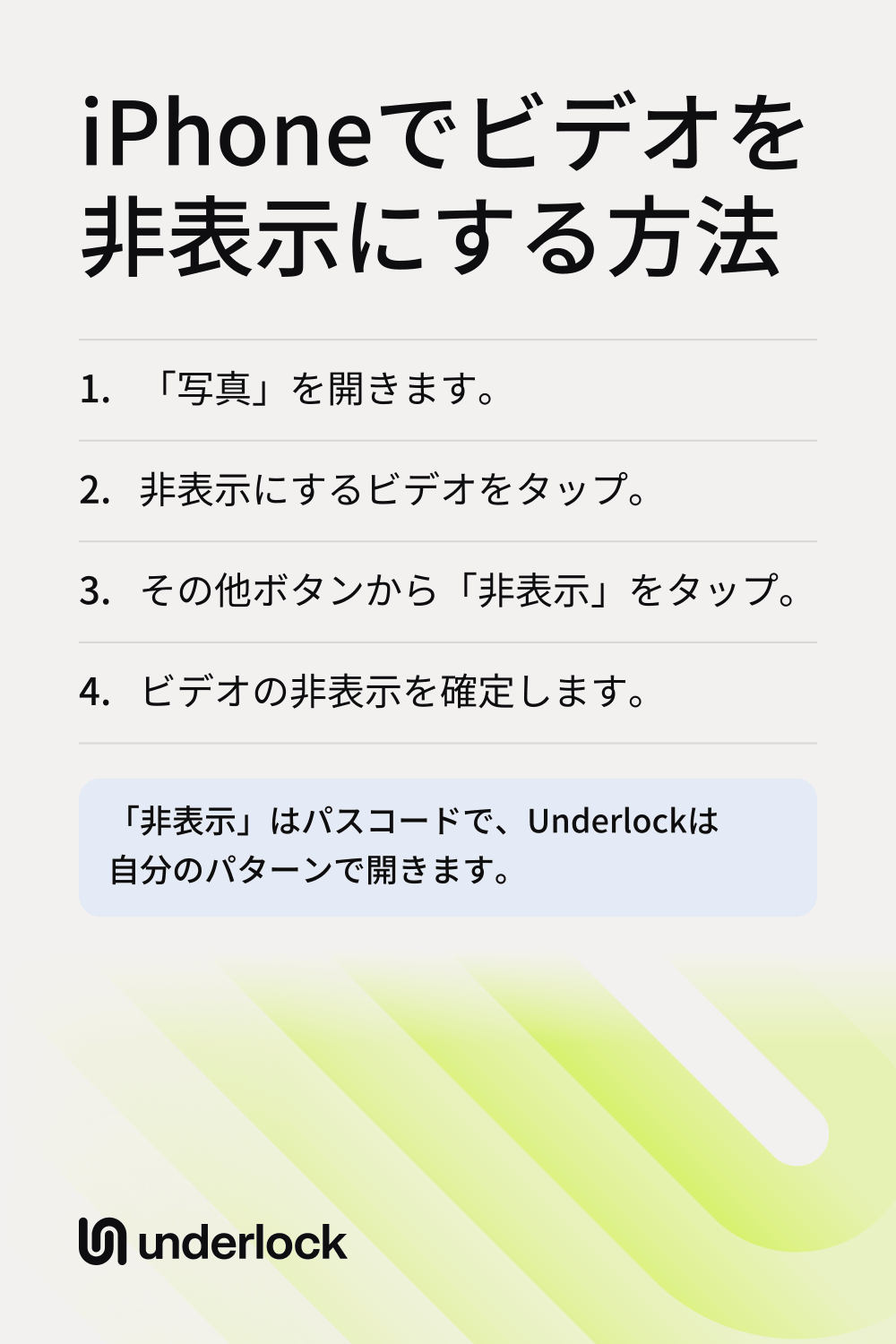
写真アプリでビデオを非表示にする
- 写真アプリを開きます。
- 非表示にしたいビデオをタップします。
- その他ボタン(3つの点)をタップしてから、「非表示」をタップします。
- ビデオを非表示にすることを確定します。
複数のビデオをまとめて非表示にするには、「選択」をタップしてから、各ビデオをタップします。その他ボタンをタップしてから、「非表示」をタップします。非表示にしたビデオは、ほかの写真やビデオと一緒に表示されなくなり、「非表示」アルバムに移動します。何も削除されません。
非表示にしたビデオを見つける
- 写真アプリで「コレクション」をタップします。
- 「ユーティリティ」まで下にスクロールしてから、「非表示」をタップします。
- 「アルバムを表示」をタップしてから、Face ID、Touch ID、またはiPhoneのパスコードを使います。
ビデオの非表示を解除するには、ビデオを開き、その他ボタンをタップしてから、「再表示」をタップします。「コレクション」や「非表示」アルバムが見当たらない場合は、iPhoneの「非表示」アルバムをご覧ください。
「非表示」アルバムを開ける人
「非表示」アルバムは、デフォルトでロックされています。ロックを解除したiPhoneでも、アルバムを開く前にFace ID、Touch ID、またはパスコードが求められます。
- パスコードを知っている人なら誰でも。パスコードで「非表示」アルバムが開くため、パスコードを知っている人なら誰でも、非表示にしたビデオを開けます。
- iCloud写真を使っている場合、iPadやMacのロックを解除できる人なら誰でも。iCloud写真によって写真はiPadやMacにも入るため、非表示にしたビデオは、そこの「非表示」アルバムにも入ります。
「非表示」アルバムのロックを確認するには、設定アプリを開きます。「アプリ」が表示されたら、「アプリ」をタップします。次に「写真」をタップします。「アルバム」が表示されたら、「アルバム」をタップします。「Face IDを使用」がオンになっていることを確認します。iPhoneによっては、スイッチの名前が「Touch IDを使用」または「パスコードを使用」になっています。スイッチがオフの場合は、タップしてオンにします。パスコードを知っている人がほかにおらず、iPadやMacのロックを解除できる人もほかにいないなら、「非表示」アルバムだけで十分かもしれません。
ビデオに専用のロックを
私たちは、写真、ビデオ、ファイル、メモのためのプライベートな保管庫、Underlockを作っています。保管庫は、点のグリッドにパターンを描いて開きます。iPhoneのパスコード、Face ID、Touch IDでは開きません。

UnderlockはまもなくApp Storeで公開されます。使い方は次のとおりです。
- 保管庫に直接録画。Underlockで「追加」(右下のプラス)をタップしてから、「写真またはビデオを撮影」をタップします。「ビデオ」に切り替えて録画します。ビデオは保管庫に入ります。写真アプリには何も保存されません。
- 今あるビデオを取り込む。「追加」ボタン(プラス記号)をタップし、「写真アプリから読み込む」をタップして、ビデオを選びます。読み込むと、各ビデオのコピーが保管庫に入ります。読み込みが終わるまで、Underlockを開いたままにしておきます。
- オリジナルを削除。読み込みが終わると、Underlockは写真アプリのオリジナルを削除するかどうかを確認します。「削除」をタップすると、オリジナルは写真アプリの「最近削除した項目」に移ります。「最近削除した項目」には、オリジナルが30日間残ります。
- そのあと、オリジナルを完全に削除。保管庫には独自のコピーがあります。パスコードを知っている人なら誰でも、写真アプリの「ユーティリティ」にある「最近削除した項目」を開けます。そのため、「最近削除した項目」からもオリジナルを削除してください。Appleのページで、「最近削除した項目」から削除する方法を確認できます。
- 12個の英単語で復旧。設定時に、Underlockは紙に書き留める12個の英単語を表示します。これが復旧フレーズです。パターンを忘れても、12個の英単語で保管庫を開けます。紙は安全な場所に保管してください。パターンを忘れ、紙もなくすと、誰も保管庫を開けなくなります。私たちにも開けません。
- 離れるとロック。デフォルトでは、Underlockからほかのアプリに切り替えた時点で、保管庫がロックされます。
Underlockの設定の流れを、手順ごとに紹介しています。Underlockのカメラについても、詳しく説明しています。
よくある質問
はい。写真アプリでビデオを開き、その他ボタンをタップしてから、「非表示」をタップします。ビデオは「非表示」アルバムに移動します。このアルバムは、Face ID、Touch ID、またはiPhoneのパスコードで開きます。
いいえ。非表示にしたビデオは「非表示」アルバムに移動し、iPhoneに残ります。iCloud写真がオンなら、iCloudにも残ります。
写真アプリの「非表示」アルバムです。「コレクション」をタップし、「ユーティリティ」まで下にスクロールしてから、「非表示」をタップします。
はい、デフォルトでロックされています。確認するには、設定アプリを開きます。「アプリ」が表示されたら、「アプリ」をタップします。次に「写真」をタップします。「アルバム」が表示されたら、「アルバム」をタップします。「Face IDを使用」がオンになっていることを確認します。スイッチがオフの場合は、タップしてオンにします。iPhoneによっては、スイッチの名前が「Touch IDを使用」または「パスコードを使用」になっています。スイッチがオフのあいだは、何も求められずにアルバムが開きます。パスコードも求められません。
いいえ。メモアプリでは、ビデオが入ったメモはロックできません。
はい。保管庫1つまで、ファイル数の上限なしで、ずっと無料です。無料プランの内容が変わることがあっても、使い始めたときのプランをそのまま使えます。保管庫を増やせるのは、Underlockの有料プランであるProです。