Ocultar un vídeo en la app Fotos
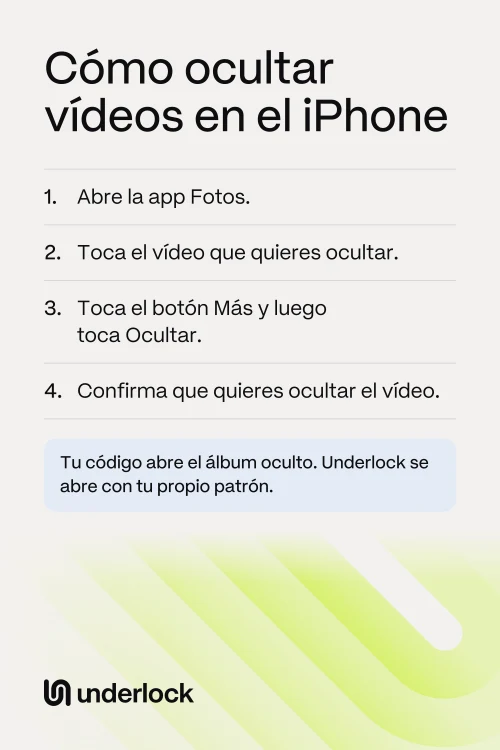
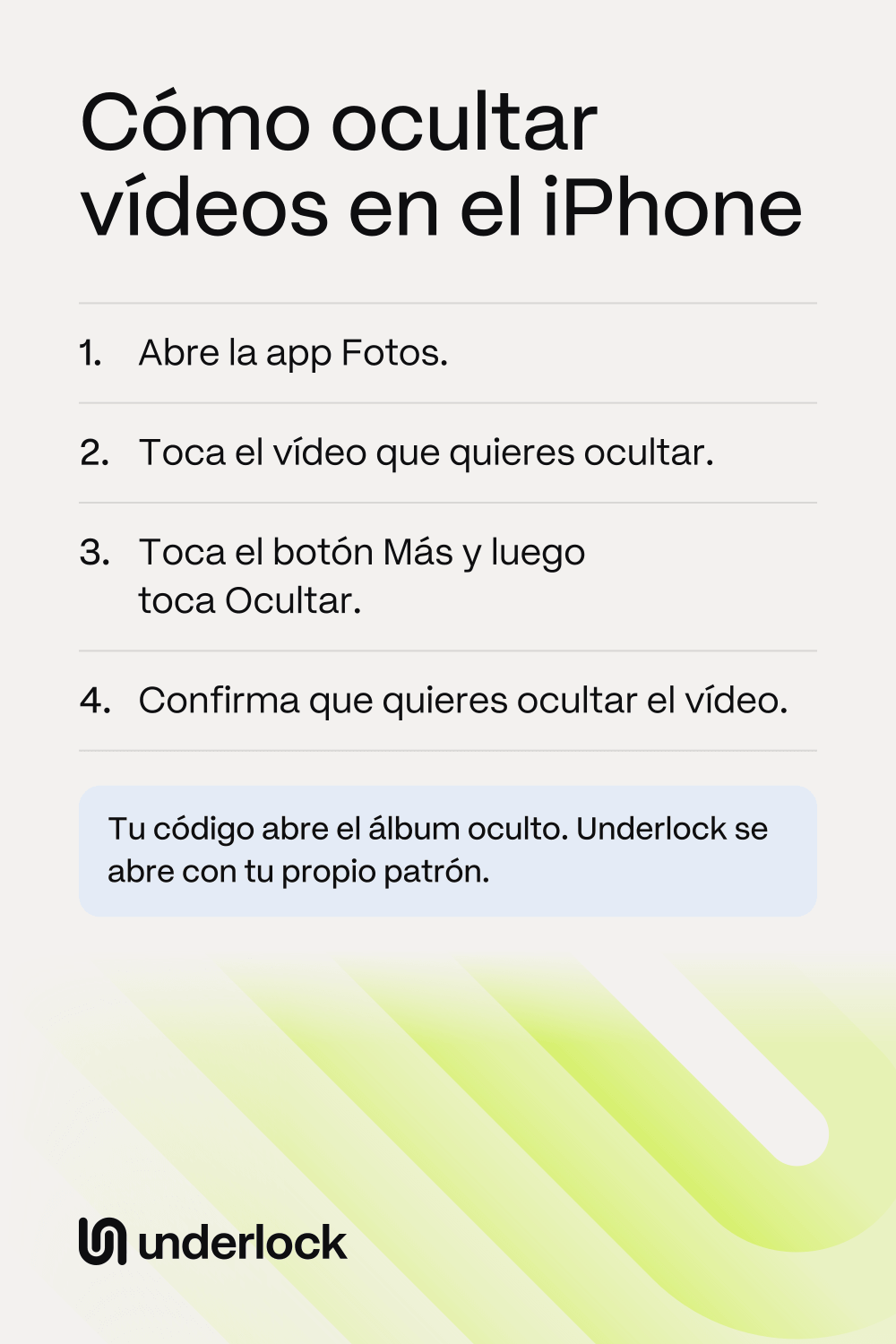
- Abre la app Fotos.
- Toca el vídeo que quieres ocultar.
- Toca el botón Más (tres puntos) y luego toca Ocultar.
- Confirma que quieres ocultar el vídeo.
Para ocultar varios vídeos a la vez, toca Seleccionar y luego toca cada vídeo. Toca el botón Más y luego toca Ocultar. Los vídeos ocultos dejan de aparecer con tus otras fotos y vídeos: pasan al álbum oculto. No se elimina nada.
Encontrar tus vídeos ocultos
- En la app Fotos, toca Colecciones.
- Desplázate hacia abajo hasta Más ítems (u Otros elementos) y luego toca Ocultos.
- Toca Ver álbum y luego usa Face ID, Touch ID o el código de tu iPhone.
Para dejar de ocultar un vídeo, abre el vídeo, toca el botón Más y luego toca Mostrar. ¿No ves Colecciones o el álbum oculto? Mira Álbum oculto del iPhone.
Quién puede abrir el álbum oculto
El álbum oculto está bloqueado por defecto. Incluso con el iPhone desbloqueado, el álbum pide Face ID, Touch ID o tu código antes de abrirse.
- Cualquiera que sepa tu código. Tu código abre el álbum oculto, así que cualquiera que sepa tu código puede abrir tus vídeos ocultos.
- Cualquiera que pueda desbloquear tu iPad o tu Mac, si usas Fotos en iCloud. Fotos en iCloud también pone tus fotos en tu iPad y tu Mac, así que tus vídeos ocultos también están allí, en el álbum oculto.
Para comprobar el bloqueo del álbum oculto, abre la app Ajustes. Si ves Apps, toca Apps. Luego toca Fotos. Si ves Álbumes, toca Álbumes. Comprueba que Usar Face ID está activado. En algunos iPhone, la opción se llama Usar Touch ID o Usar código. Si la opción está desactivada, toca la opción para activarla. Si nadie más sabe tu código, y nadie más puede desbloquear tu iPad o tu Mac, puede que el álbum oculto te baste.
Un bloqueo propio para tus vídeos
Hacemos Underlock, una bóveda privada para fotos, vídeos, archivos y notas. Abres tu bóveda dibujando un patrón en una cuadrícula de puntos. El código de tu iPhone, Face ID y Touch ID no abren tu bóveda.

Underlock llegará pronto al App Store. Así es como funcionará.
- Graba directamente en tu bóveda. En Underlock, toca Añadir (el signo más, abajo a la derecha) y luego Tomar foto o vídeo. Cambia a Vídeo para grabar. Tu vídeo va a tu bóveda. Nada va a la app Fotos.
- Trae los vídeos que ya tienes. Toca el botón Añadir (un signo más), luego Importar desde Fotos, y elige tus vídeos. Al importar, Underlock pone una copia de cada vídeo en tu bóveda. Mantén Underlock abierto hasta que termine la importación.
- Elimina los originales. Cuando termina la importación, Underlock te pregunta si quieres eliminar los originales de la app Fotos. Si tocas Eliminar, los originales pasan al álbum Eliminados de la app Fotos. El álbum Eliminados guarda los originales durante 30 días.
- Después, elimina los originales para siempre. Tu bóveda guarda su propia copia. Cualquiera que sepa tu código puede abrir el álbum Eliminados, en Más ítems (u Otros elementos) de la app Fotos. Así que elimina los originales del álbum Eliminados. La página de Apple muestra cómo eliminar fotos del álbum Eliminados (en inglés).
- 12 palabras para volver a entrar. Durante la configuración, Underlock te muestra 12 palabras para escribir en papel: tu frase de recuperación. Si olvidas tu patrón, las 12 palabras abren tu bóveda. Guarda el papel en un lugar seguro. Si olvidas tu patrón y pierdes el papel, nadie puede abrir tu bóveda, ni siquiera nosotros.
- Se bloquea al salir. Por defecto, tu bóveda se bloquea en cuanto sales de Underlock para ir a otra app.
Mira cómo funciona la configuración de Underlock, paso a paso. Lee más sobre la cámara de Underlock.
Preguntas frecuentes
Sí. En la app Fotos, abre el vídeo, toca el botón Más y luego toca Ocultar. El vídeo pasa al álbum oculto, que se abre con Face ID, Touch ID o el código de tu iPhone.
No. Un vídeo oculto pasa al álbum oculto y sigue en tu iPhone. Con Fotos en iCloud activado, el vídeo también sigue en iCloud.
Al álbum oculto, en la app Fotos. Toca Colecciones, desplázate hacia abajo hasta Más ítems (u Otros elementos) y luego toca Ocultos.
Sí, por defecto. Para comprobarlo, abre la app Ajustes. Si ves Apps, toca Apps. Luego toca Fotos. Si ves Álbumes, toca Álbumes. Comprueba que Usar Face ID está activado. Si la opción está desactivada, toca la opción para activarla. En algunos iPhone, la opción se llama Usar Touch ID o Usar código. Mientras la opción está desactivada, el álbum se abre sin pedir nada, ni siquiera tu código.
No. La app Notas no puede bloquear una nota que contiene un vídeo.
Sí. Underlock es gratis para siempre: una bóveda, sin límite de archivos. Si el plan gratis cambia algún día, conservas el plan con el que empezaste. Las bóvedas adicionales vienen con Pro, el plan de pago de Underlock.